¶ Крокуємо в Sadok
¶ Вхід в адміністративний профіль
- Завантажуємо застосунок, обираємо свій варіант операційної системи за посиланнями:
Android
Apple iOS
Чи скануємо QR-код, та на сайті обираємо потрібну операційну систему:

- Входимо під номером закладу, зареєстрованим в системі. Код прийде в sms.
А який номер був внесений?
Основний номер закладу чи керівника. Тож варто запитати у особи, що здійснювала реєстрацію закладу в системі. Якщо залишилося питання, то можна запитати в менеджера Sadok в Telegram-чаті
¶ Профіль закладу
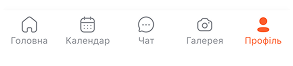
Переходимо в розділ "Профіль" в нижньому меню застосунку. Саме тут відбуваються основні налаштування.
¶ Інформація про заклад
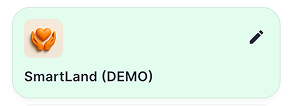
Вносимо всі дані про заклад: Профіль > Олівець на зеленому фоні (розділ інформації про ваш заклад в режимі редагування) > Заповнюємо відповідні поля інформації, посилання на соцмережі, контакти > "Зберегти" у верхньому правому куті.
Також система пропонує йти по Стартовому чек-листу на Головній. Він допоможе зробити перші кроки по внесенню користувачів та груп, тож можна слідувати по його маршруту, а можна крокувати далі по цій інструкції. Вибір за вами

¶ Налаштування
Персоналізуємо систему під внутрішні правила та процеси:
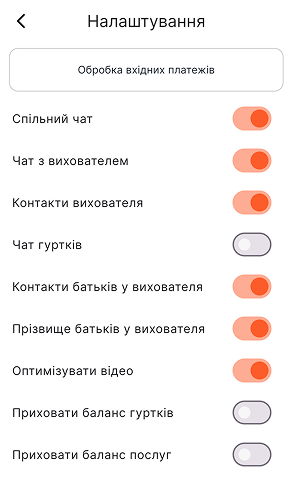
- Обробка вхідних платежів - підключення банкінгу до системи для автоматичного рознесення оплат в профілі дітей. Інструкція в розділі "Оплати по API".
- Спільний чат - Використовуєте групові чати - залишайте увімкненим, якщо ні - вимикаємо.
- Чат з вихователем - Дозволяєте особисте спілкування батьків з вихователем - вмикаємо, якщо все через адміністратора - вимикаємо. В будь-якому випадку ці чати залишаються у вас під контролем;)
- Контакти вихователя - Відкриваємо номер телефону вихователя у батьків? Так - вмикаємо, ні - вимикаємо.
- Чати гуртків - Додаємо чати ще окремо по гурткам? Так - вмикаємо, ні - вимикаємо.
- Контакти батьків у вихователя - Відображаємо номер батьків у вихователя? Так - вмикаємо, ні - вимикаємо.
- Прізвища батьків у вихователя - Відображаємо прізвища батьків у вихователя? Так - вмикаємо, ні - вимикаємо.
- Оптимізувати відео - Швидке завантаження фото та відео у вихователя - рекомендовано вмикати.
- Приховати баланс гуртків - Приховуємо стан балансу, реквізити для оплати по гурткам у батьків? Приховуємо - вмикаємо, показуємо - вимикаємо.
- Приховати баланс послуг - Приховуємо стан балансу, реквізити по основним послугам у батьків? Приховуємо - вмикаємо, показуємо - вимикаємо.
¶ Працівники
Формуємо список команди закладу.
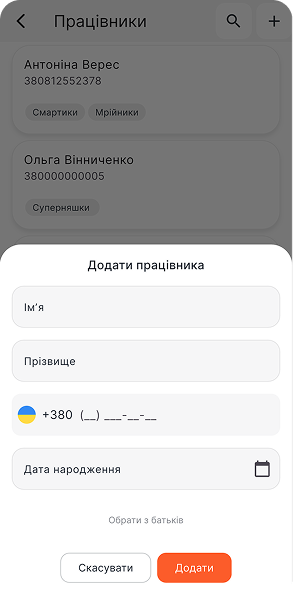
- Профіль > "Додати працівника” (кнопка доступна при умові пустого списку) або натискаємо "+" у верхньому правому куті > Вносимо імʼя, прізвище, основний номер телефону, дата народження > “Додати”
Працівник і матуся вихованця одночасно - що робимо?
- Вносимо користувача одразу в список “Батьки”, додаємо дитину до цього профілю (див. наступний розділ "Батьки та діти").
- Повертаємося до списку “Працівники” > “+” > “Обрати з батьків” під полем дати народження > Обираємо зі списку > “Додати”
¶ Батьки та діти
Формуємо основну клієнтську базу батьків та вихованців закладу:
- Додаємо батьків: Профіль > Батьки > “+” у верхньому правому куті > Дані одного з батьків (згідно Політики конфіденційності Sadok рекомендовано вносити особу з договору) > “Додати”
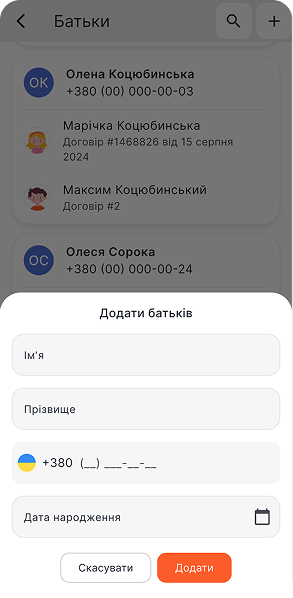
- Додаємо дитину до батьків: Профіль батьків > Помаранчевий “+” під основним номером > Дані дитини > “Додати”
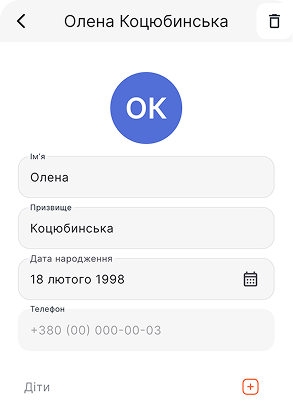

Вони одразу дізнаються, що внесені?
Ні, користувачам не приходять миттєве сповіщення про внесення їх в систему. Тож спокійно налаштовуйте заклад, потім їх запросите на все готове

Чому одного? А як бути з іншим?
Згідно Політики конфіденційності Sadok можемо надавати інформацію про дитину тільки тим, з ким юридично оформлена взаємодія. А ця особа вже може доєднати до аккаунт дитини всіх, кого вона вважає за потрібне, просто поділившись SMS ⬇️.
Інструкція для батьків по підключенню до аккаунту дитини інших відповідальних осіб (матусь, татусів, бабусь, дідусів, старших братиків та сестричок, нянь та тьюторів...):
- На мобільному присторої додаткової відповідальної особи завантажується застосунок Sadok (розділ "Вхід в систему").
- В поле номеру вноситься основний номер аккаунту дитини (внесений в систему). SMS приходить на основний номер!
- Основна контактна особа надає код для входу, який їй прийходить в SMS.
Підключення робиться один раз, далі доступ дійсний до натискання кнопки "Вийти з профілю".
¶ Діти
А тут вже магія✨ Цей розділ сформується автоматично. Але ви зможете додати деталей до кожної дитинки:
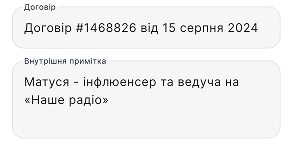
- Номер договору (рекомендовано)
- Внутрішня примітка - важлива інформація від батьків, попередження по взаємодії з дитиною, харчові особливості та алергії, знижки чи ососбливі умови відвідування закладу тощо (для працівників закладу)
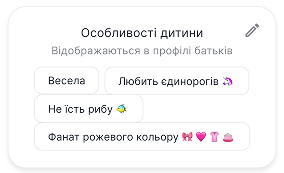
- Особливості дитини - тут вносимо її вподобання, особливості розвитку, темперамент, досягнення тощо.
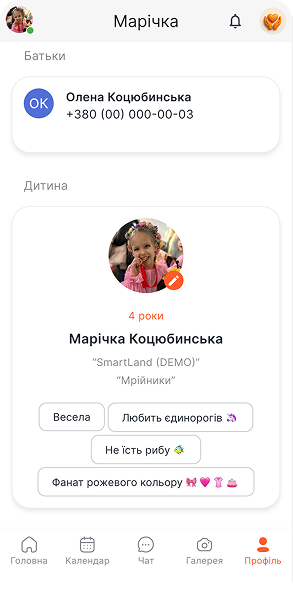
“Особливості дитини” відображаються у профілі батьків, а “внутрішня примітка” доступна і вихователям групи.
Як виглядатиме ця інформація у батьків?
¶ Групи
Формуємо нашу організаційну структуру - основні функціональні групи:
- Створюємо нову групу, починаємо з назви: Групи > “+” > Назва групи > “Створити”
У вас зʼявиться перша група. Відкриваємо її та вносимо інформацію далі...
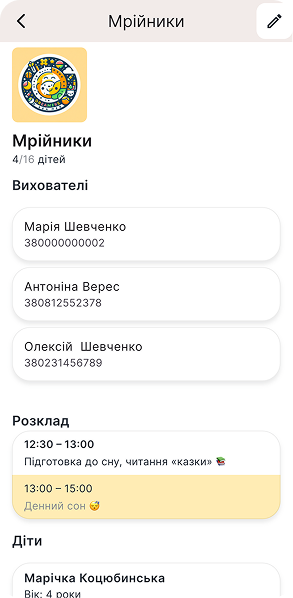
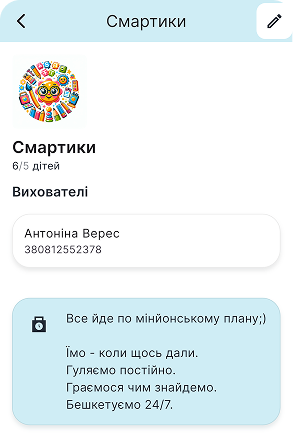
- Лого, опис, максимальна кількість вихованців: Група > “Олівець” у верхньому меню (режим редагування) > “Олівець” напроти назви групи > Обираємо лого з галереї чи генеруємо з ШІ, вносимо максимальну кількість вихованців групи, опис > “Зберегти”
Якщо немає лого?
Не проблема - можете скористатися ШІ-помічник для генерації. Просто натисніть на "..." на полі логотипу, оберіть чарівну паличку 🪄 "Згенерувати лого" та внесіть додатковий опис, натисніть "Створити"
-
Вносимо відповідальних: Група > “Олівець” зверху > “+” біля “Вихователі” > Обираємо зі списку працівників чи “Додати нового вихователя” (перехід в розділ "Працівники", де вносимо нового співробітника)
-
Вносимо дітей: Група > “Олівець” зверху > “+” біля “Діти” > Обираємо зі списку дітей чи “Додати нову дитину”
Дитина може бути зарахована тільки в одну групу!
Щоб "перевести" дитину з однієї групи в іншу, потрібно одразу видалити в попередній та додати в нову.
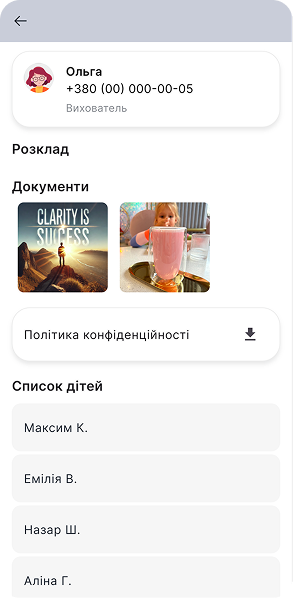
- Документи групи: Група > “+” біля “Документи” > Вказуємо назву файлу > “Вибрати документ” чи “Вибрати з галереї”
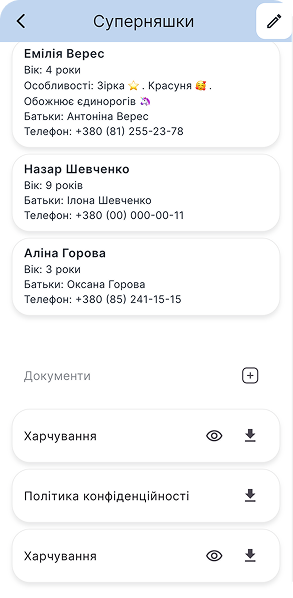
Рекомендовано додавати документи групи у форматі зображень, тоді у батьків ця інформація буде відображена у вигляді галереї. Див. нижче ⬇️
¶ Розклад групи
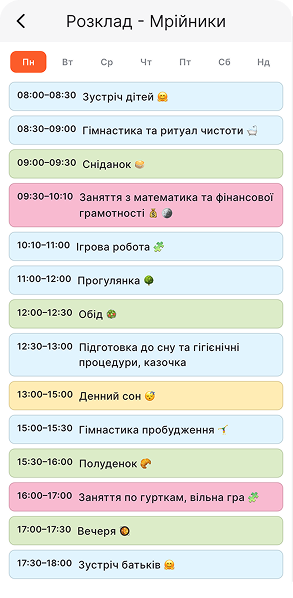
Створюємо інтерактивний розклад, що буде відображатися у батьків та вихователів групи:
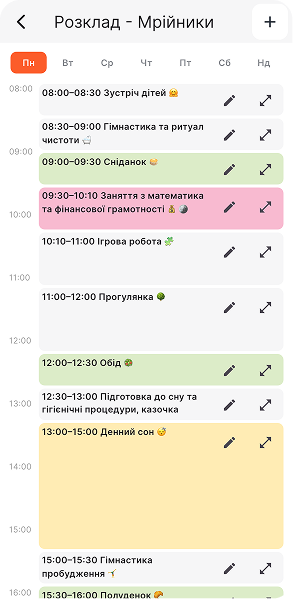
- Група > “Олівець” (режим редагування) > “Олівець” напроти "Розклад" > Зверху обираємо день > "+" додаємо часові проміжки з описом активності
Для швидкого внесення та зручності можна КОПІЮВАТИ розклад дня. Тож вам потрібно внести тільки на один день, а далі копіюємо і редагуємо обрані активності.
Кожну активність можна розфарбувати певним кольором, редагувати, змінювати тривалість та видаляти за натисканням "Олівця" на активності.
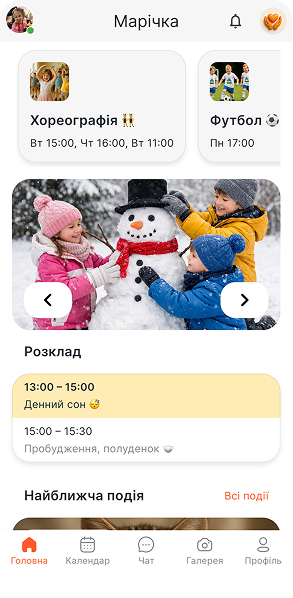
Як розклад виглядатиме у батьків?
¶ Реквізити
Тут вказуємо всі "шаблони" оплат ваших послуг, всі можливі способи оплати. Можливо внести реквізити для оплати по: IBAN, карта, посилання на оплату та готівка.
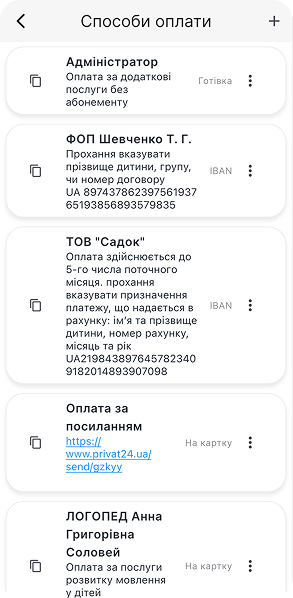
- Додаємо шаблони: Реквізити > “+” в правому верхньому куті > Обираємо вид оплати: IBAN, карта, готівка > Вносимо дані в наявні поля (далі є приклади) > “Зберегти”
Приклади інформації по полям:
- Отримувач: ПЗДО “Садок” чи ФОП Шевченко Т.Г.
- Опис способу платежу / Посилання на оплату: Прохання обовʼязково вносити призначення платежу, вказане в рахунку чи одразу посилання https://www.privat24.ua/send/3wХХХ
- Призначення платежу (для рахунків): Оплата за освітні послуги
ВАЖЛИВО: в цьому полі пишемо лише ПОЧАТОК назви послуги, система сама “допише” в кожний рахунок імʼя та прізвище дитини, номер рахунку та оплатний період!
- IBAN: UA873687634976948746947973264938697836
¶ Послуги
Розділ для шаблонів основних щомісячних, щотижневих та разових послуг.
Також сюди вносимо гуртки, які не мають чіткого розкладу, наприклад, логопед з плаваючим графіком прийому, екскурсія тощо.
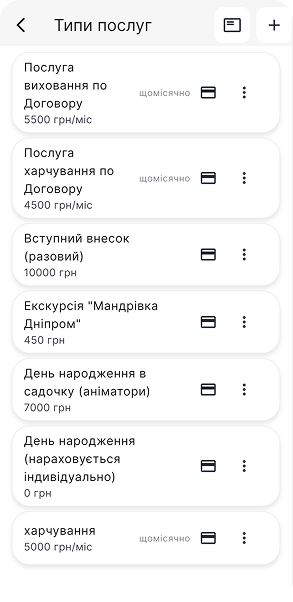
- Додаємо послугу, починаємо з назви: Послуги > “+” в правому верхньому куті > Вносимо назву > “Додати”.
В списку зʼявиться нова послуга, яку далі редагуємо...
-
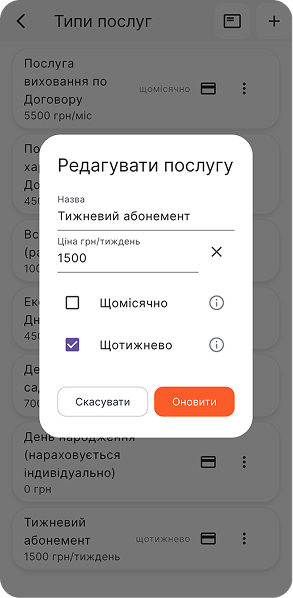
Нова послуга > ... > "Редагувати" > Вносимо вартість > Щомісячна чи щотижнева? Ставимо галочку ✔️ > “Оновити”
-
Приєднуємо способи оплати до послуги: Нова послуга > Картка 💳 на послузі > Додати спосіб оплати > Обираємо з шаблонів реквізитів
До послуги можна приєднати декілька способів оплати, повторивши кроки приєднання реквізитів. В рахунках батькам будуть надаватися всі вказані варіанти.
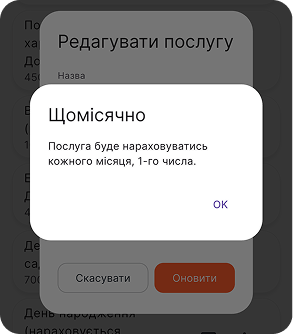
Коли нараховуються щомісячні та щотижневі послуги?
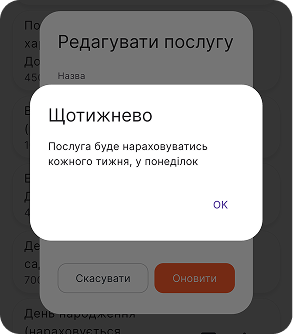
Щотижнева послуга буде нараховуватися автоматично у баланс дитини щопонеділка, щомісячна - кожного 1-го числа місяця.
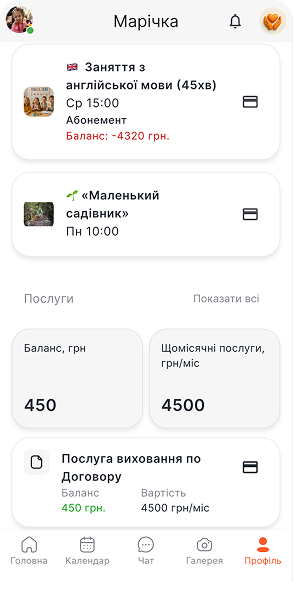
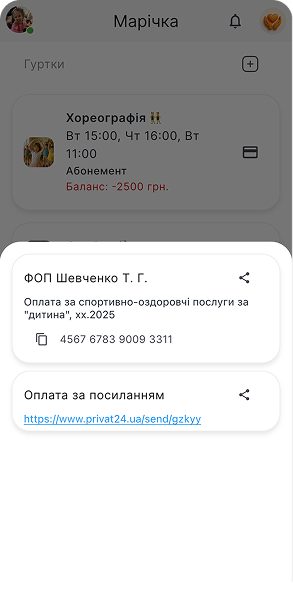
Як батьки бачитимуть ці реквізити та де?
В профілі дитини на кожній підключеній до дитини послузі та гуртку буде відображатися картка 💳. Натискаючи на картку батьки бачитимуть список реквізитів:
¶ Рахунки
Виставлення рахунків по основним та додатковим послугам.
Крок №1 - ПЕРЕВІРЯЄМО БАЛАНСИ ВСІХ ДІТЕЙ в розділі "Діти": заборгованості, правильність вартості послуги, індивідуальні знижки тощо. Система братиме вартості саме з профілів!
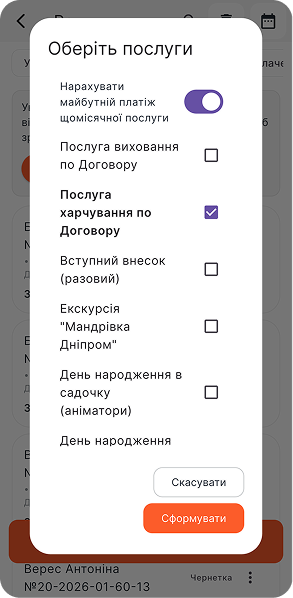
- Генеруємо рахунки: Профіль > Рахунки > Верхній розділ "Усі" або “Чернетка” > "Сформувати рахунки" > Обираємо послугу > Активуємо чи деативуємо кнопку "Нарахувати майбутній платіж щомісячної послуги" > "Сформувати"
Що це за кнопка "Нарахувати майбутній платіж щомісячної послуги"?
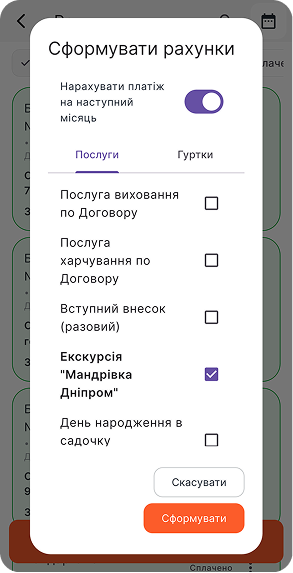
Кнопка "Нарахувати майбутній платіж щомісячної послуги" - це функція додання платежу за наступний місяць в рахунок, який генеруємо. Ця функція дійсна тільки для щомісячних послуг. Для разових послгу система вноситиме в рахунок тільки поточну заборгованість в балансі.
Приклад: Маємо щомісячну послугу "Виховання по Договору" - це наш основний абонемент на садочок. Рахунок виставляємо 25-го січня (попереднього місяця) на лютий місяць (наступний), активувавши кнопку. Тож система візьме заборгованість з балансу дитини (за нявності) та додасть в рахунок платіж на лютий.
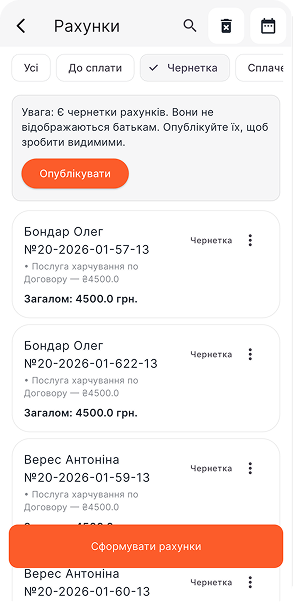
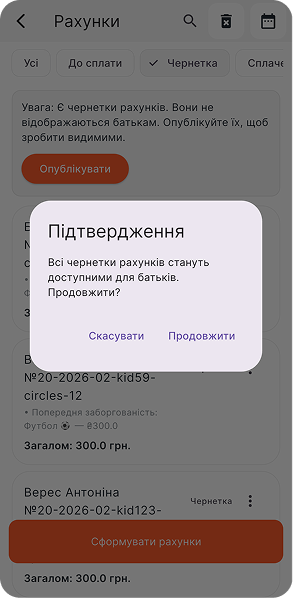
- Перевіряємо “Чернетки” на правильність сум, реквізитів та коментарів в рахунках.
В разі виявлення помилок - ВИДАЛЯЄМО ВСІ рахунки (кнопка у верхньому меню) та повертаємося до Кроку №1 (розділ "Діти" та внесення коректних даних).
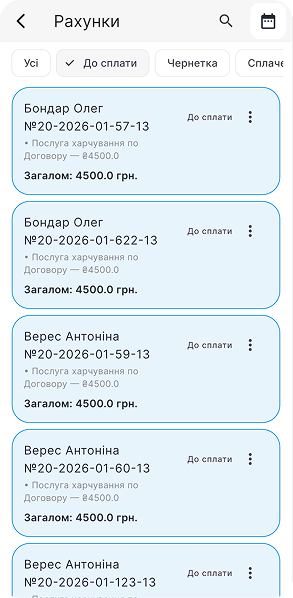
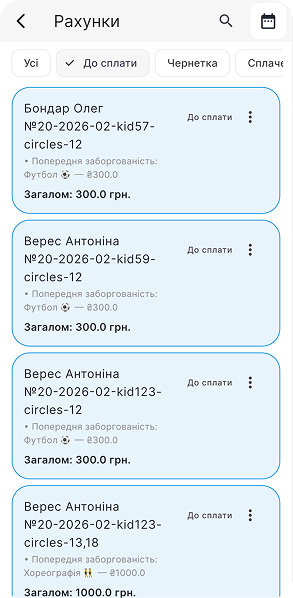
- Натискаємо “Опублікувати”. Після цього рахунки перейдуть у вкладку “До сплати” (синій колір) та відобразяться у батьків та профілях дітей.
Покроково в картинках:
Швидке ручне внесення коштів по рахунку
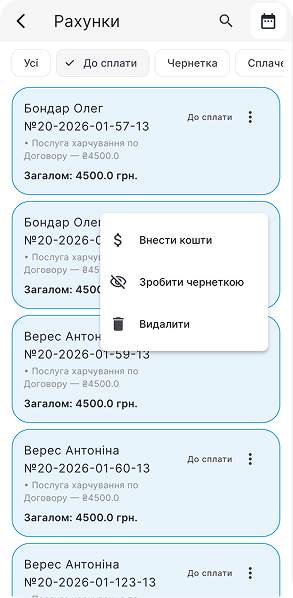
Через опублікований рахунок можна внести кошти в баланс дитини та позначити його сплаченим (зелений колір): Рахунок > … > Внести кошти > Далі > Номер квитанції чи коментар > Підтвердити
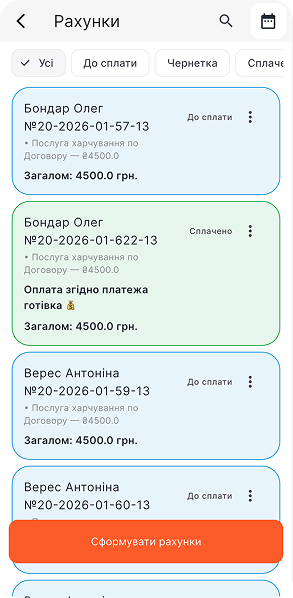
⬜️ "Білі" рахунки - чернетки, це для внутрішньої перевірки, доступні лише адімінстратору закладу.
🟦 "Сині" рахунки - доступні батькам в профілі дитини.
🟩 "Зелені" рахунки - сплачені, доступні і батькам, і адміністратору для перегляду.
¶ Рахунки по гурткам
Виставлення рахунків по додатковим послугам з каталогу гуртків: гуртки
Аналогічно рахункам по основним послугам, починаємо з найголовнішого кроку - перевірки балансів дітей.
Крок №1 - ПЕРЕВІРЯЄМО БАЛАНСИ ВСІХ ДІТЕЙ в розділі "Діти" чи в профілі гуртка, по якому виставляємо рахунки: заборгованості, правильність вартості послуги, індивідуальні знижки, коригування тощо. Система братиме вартості саме з балансів по гуртку!
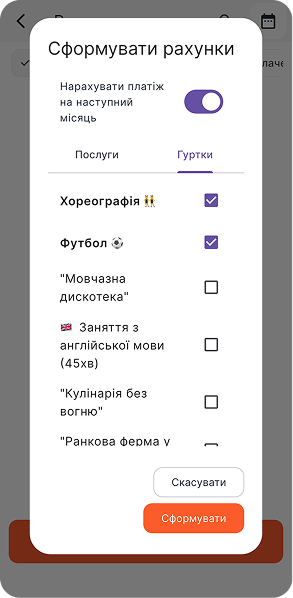
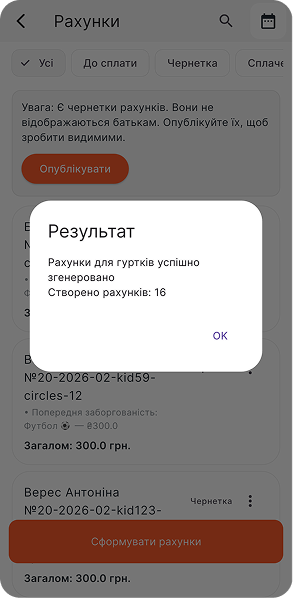
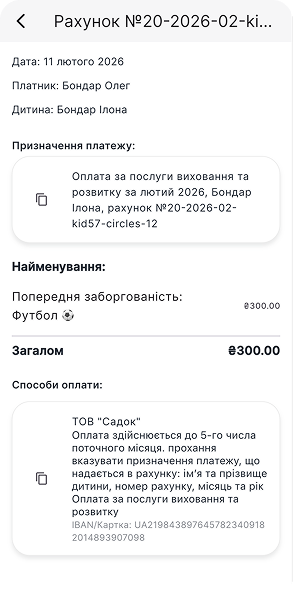
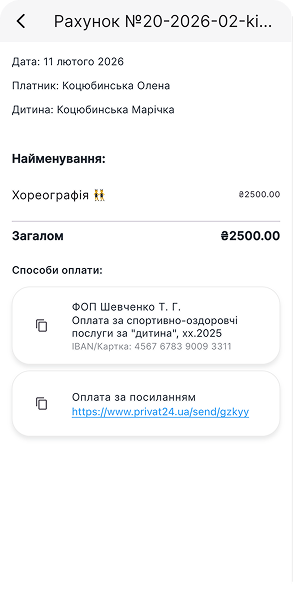
- Генеруємо рахунки: Профіль > Рахунки > Верхній розділ "Усі" або “Чернетка” > "Сформувати рахунки" > Перемикаємося на вкладку "Гуртки" > Активуємо чи деативуємо кнопку "Нарахувати майбутній платіж щомісячної послуги" > Обираємо потрібні гуртки > "Сформувати"
Покроково в картинках це виглядає так:
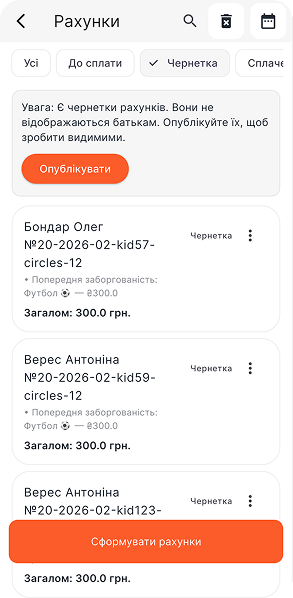
⬜️ "Білі" рахунки - чернетки, це для внутрішньої перевірки, доступні лише адімінстратору закладу.
🟦 "Сині" рахунки - доступні батькам в профілі дитини.
🟩 "Зелені" рахунки - сплачені, доступні і батькам, і адміністратору для перегляду.
¶ Оплати по АРІ
Профіль > Налаштування > Обробка вхідних платежів > "+" у верхньому меню функцій > Обираємо банк > Слідуємо інструкціям банку
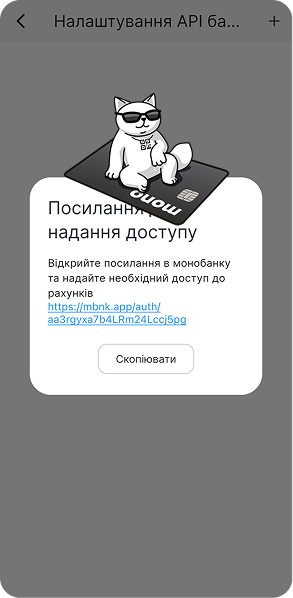
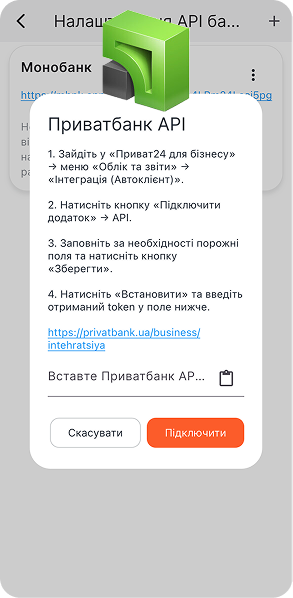
Обовʼязковий крок - обрати рахунок зі списку доступних, який система моніторитиме для внесення оплат.
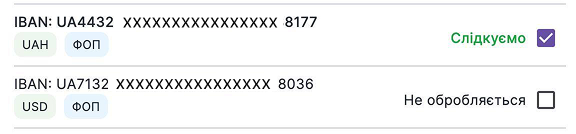
При успішному підключенні банкінгу оплати зʼявлятимуться в розділі “Банківські платежі” в профілі закладу та автоматично будуть внесені в баланси дітей з коректним призначенням платежу (зкопійованого з рахунку)
Оплата з некоректним призначенням платежу потребуватиме ручного внесення в баланс дитини (попередній розділ Рахунки > "Швидке ручне внесення коштів")
¶ Автоматизація вже працює!

І знову магія ✨
Після пройдених вище кроків вже автоматично створено:
- База даних: профілі всіх користувачів, послуг та джерел оплати
- Чати з батьками: групові, особисті з вихователями та адміністрацією закладу
- Календар: уже наповнений Днями народження всіх користувачів, а згодом буде і подіями
- Галерея: “територія емоцій” по групам, вихователі вже можуть додавати туди фото та відео діток
- Відвідуваність: розділ швидкого табелювання теж готовий до відміток присутності
Переходимо до додаткових послуг, студій та гуртків, ефективного інформування та прямої взаємодії з батьками...
¶ Головна - основний "дашборд"
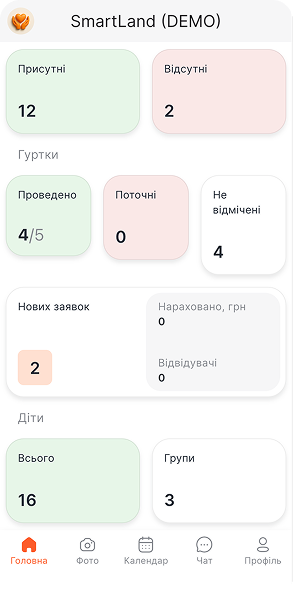
Переходимо в розділ "Головна" по нижньому меню застосунку. Тут відображаються основні дані процесів, табелювання та інформування.
¶ Відвідуваність закладу
Головна > Відвідуваність > "Не відмічені" > Обираємо групу > Ставимо відмітку ❌ тільки відсутнім (інші автоматично рахуються присутніми).
Якщо всі діти групи присутні, то просто відкриваємо список дітей та закриваємо його, всі дітки позначаться як присутні.
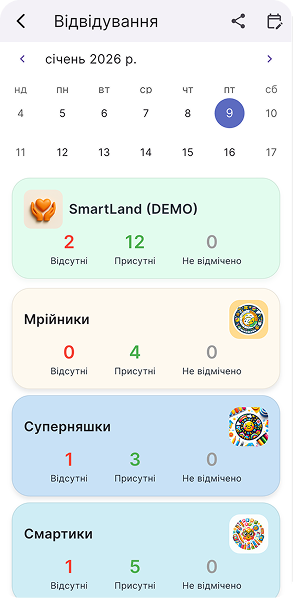
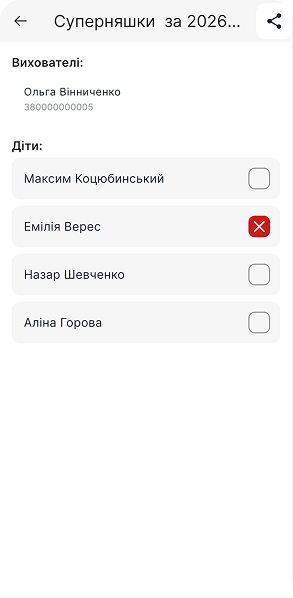
Табелювання доступне як вихователю групи, так і адміністратору закладу на протязі всього робочого дня.
ВАЖЛИВО! Інформація за вчора не редагується, майбутні дні також не доступні для табелюваня. Тільки "сьогодні". Тож важливо щоденно вести графік відвідуваності закладу.
У батьків відвідуваність дитини також відображається в календарі ⬇️
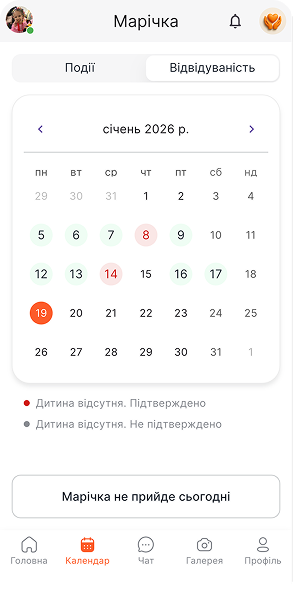
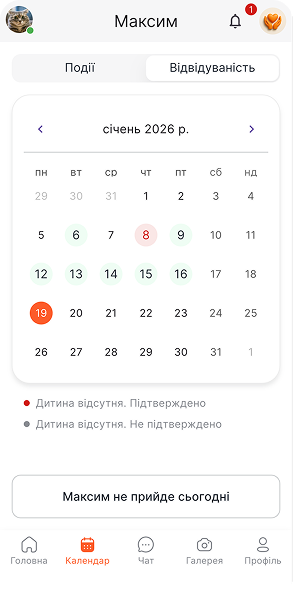
Батьки можуть попередити про планову відсутність дитини заздалегідь в календарі, натиснувши кнопку "{Імʼя дитини} сьогодні не прийде".
Як побачить вихователь та адміністратор попередження про відсутність?
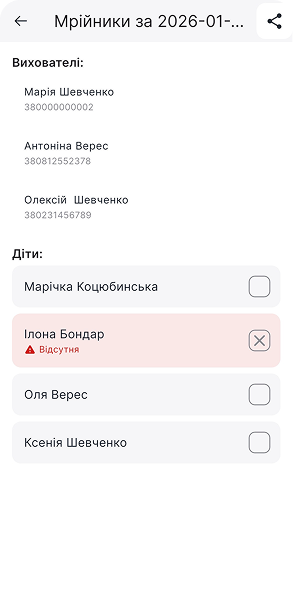
Попередження буде виділено червоним кольором в списку дітей групи та потребуватиме підтвердження відсутності ❌ напроти дитини.
¶ Гуртки
Створюємо каталог додаткового розвитку, який буде відображатися у батьків. В даному розділі вони зможуть ознайомитися з детальною інформацією про гурток, вартістю, відповідальною особою та навіть залишити заявку.
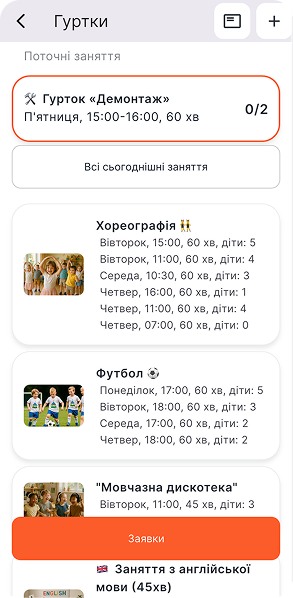
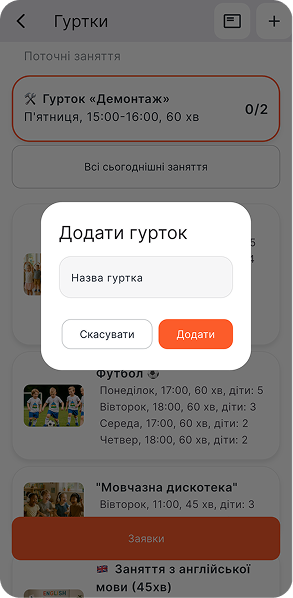
- Додаємо новий гурток: Головна > Гуртки > "Проведено" чи "Поточні" > “+” у верхньому меню > Вносимо назву гуртка > “Додати”
Зʼявиться новий гурток, тепер переходимо до його наповнення...
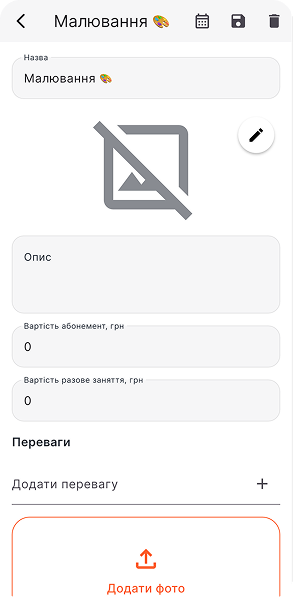
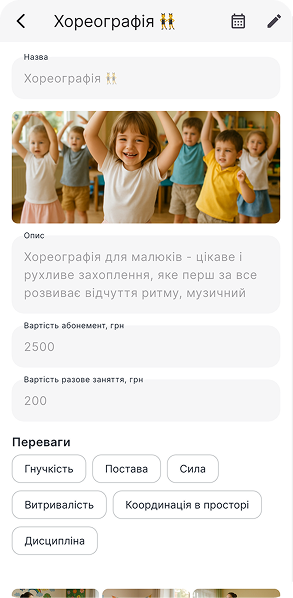
- Інформація про гурток: Новий гурток > “Олівець” зверху > Вносимо опис, головне зображення, вартість абонементу та разового заняття, переваги (додаємо плюсиком в полі "Додати перевагу"), додаткові зображення > “+” біля “Викладач” > Обираємо відповідального зі списку працівників
- Формуємо розклад гуртка: Гурток > “Олівець” зверху > “+” біля “Заняття” > Обираємо дань та час (формат часу - 15:00) > “Додати”
- Спосіб оплати: Гурток > “Олівець” зверху > “+” біля “Способи оплати” > Обираємо зі списку реквізитів
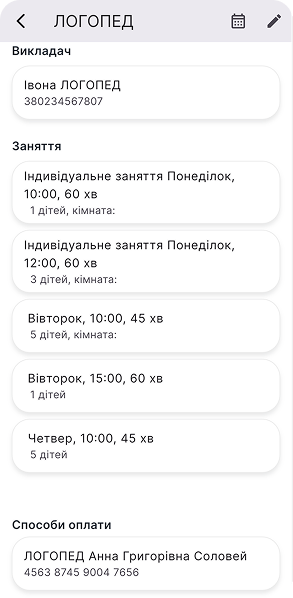
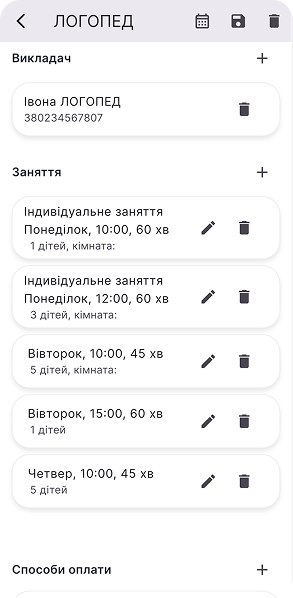
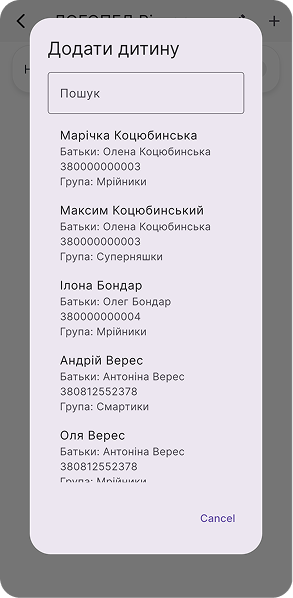
- Додаємо дітей до заняття: Гурток > переходимо в Заняття, наприклад: "Понеділок, 10:00, 60хв" > “+” зверху > Обираємо дитину зі списку

¶ Абонементи, разові заняття
Коли діти розводілені по гурткам, їх баланси відображаються в профілях та інформації гуртка. Тож можемо налаштувати формат відвідування:
- Вмикаємо абонемент: Гурток > Дитина (обираємо внизу зі списку відвідувачів гуртка) > Активуємо кнопку напроти “Абонемент”
Вартість абонементу вказана в описі гуртка, саме його щомісяця система нараховуватиме в баланс дитини.
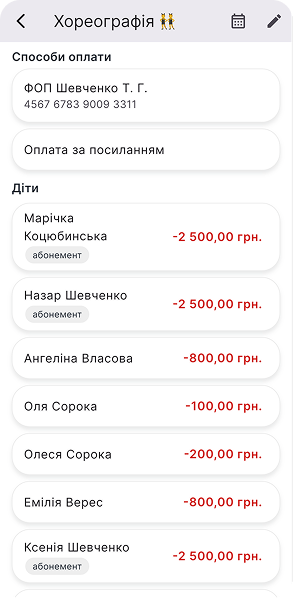
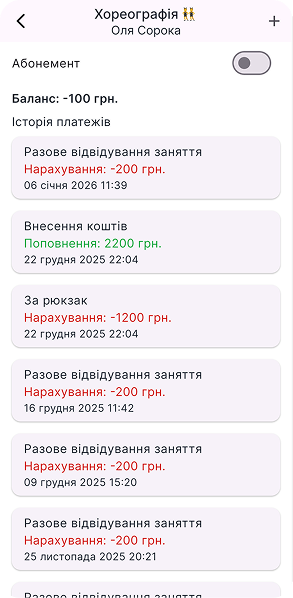
- Баланс дитини по гуртку: Гурток > Дитина (внизу зі списку відвідувачів гуртка) > “+” зверху > Обираємо тип “Внести кошти / Нарахувати / Коригування”
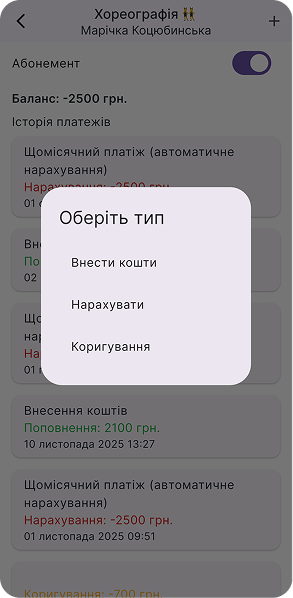
Внести кошти - це завжди ➕ в баланс
Нарахувати - це завжди ➖ в баланс
Коригування - може бути в ➕ і в ➖! Тож при коригуванні ставимо потрібний знак.
Абонемент нараховується автоматично 📆 1-го числа поточного місяця. Разові заняття нараховуються під час відмітки присутності ✅ та з балансу знімається вартість разового заняття.
¶ Відвідуваність гуртків
Фіксація відвідуваності та автоматичні разові нарахування:
- Головна > Гуртки > Поточні / Не відмічені > Заняття в помаранчевій рамці > ✅ Галочка присутності відвідувачу
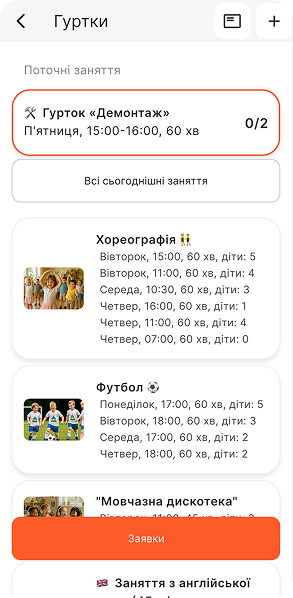
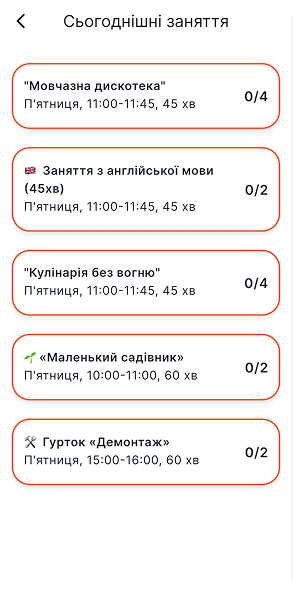
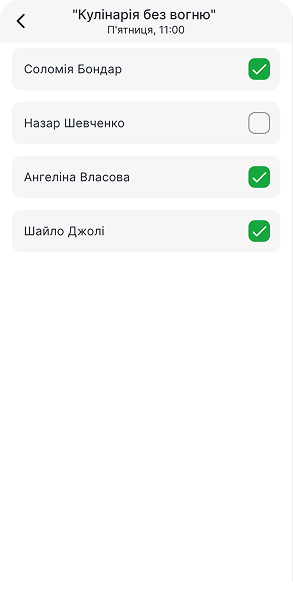
В цей момент в баланс дитини буде нараховано вартість разового заняття, якщо не увімкнено абонемент. Якщо у дитини абонемент, то просто зберігається статистика її відвідуваності, що відображається і у батьків.
Час на табелювання: викладач - 6 годин, адміністратор - на протязі всього дня, натиснувши “Всі сьогоднішні заняття”.
Якщо заявка батьків на підключення гуртка не опрацьована, то в списку табелювання дитина буде відображатися так:
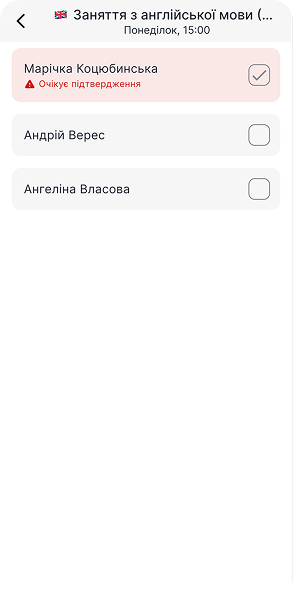
Як підтвердити заявку на гурток?
- Головна > Нові заявки (там буде вказана їх кількість) > Обираємо заявку > "Підтвердити" чи "Скасувати"
Дитина автоматично буде записана на відповідний день та час, який вказаний в заявці.
ВАЖЛИВО! Заявка створюється батьками на одне заняття. Тож якщо підключаєте абонемент на декілька занять на тиждень, то варто вручну додати дитину в додаткові списки на фіксацію присутності. Приклад: Хореографія 2 рази на тиждень - вівторок та четвер, 16:00. Зявка прийшла тільки на вівторок, 16:00. Тож цю заявку підтверджуємо (дитина вже автоматично буде в списку вівторка) та додатково вносимо в список заняття четверга.
¶ Редагування присутності
Якщо щось пішло не так 😅 і відповідальні гуртка не відмітили вчасно чи не внесли зміни, то:
- Головна > Поточні / Не відмічені > Гурток > Місячний звіт гуртка (верхнє меню) > Затискаємо комірку, статус якої редагуємо > Видаляємо чи додаємо галочку ✅
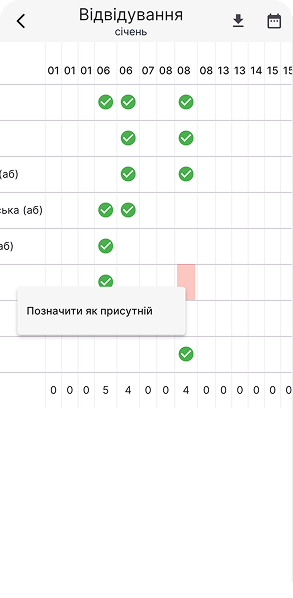
В цей момент в баланс дитини буде нарахована/видалена вартість разового заняття, якщо не увімкнено абонемент. Нарахування буде внесене датою редагування.
Ця функція доступна протягом поточного місяця тільки адміністратору.
¶ Заявки від батьків
У батьків є каталог додаткового розвитку - список всіх внесених адміністратором гуртків. Вони можуть 24/7 переглядати інформацію та залишати заявку адміністратору. Виглядає каталог так:
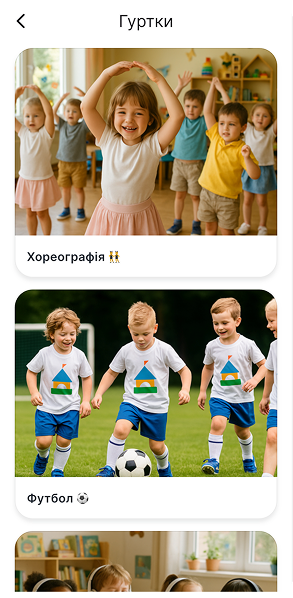
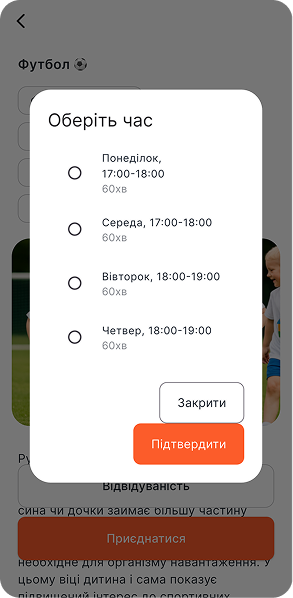
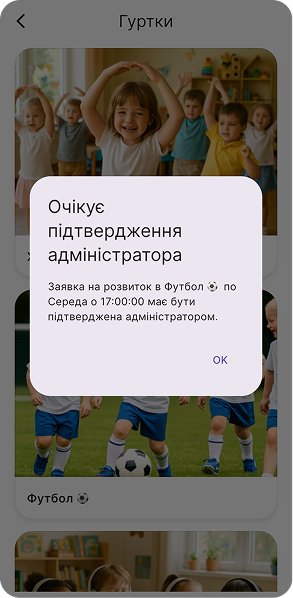
Адміністратору прийде пуш-повідомлення, коли буде надіслана заявка.
У адімінстратора ця інформація приходить в розділ "Нових заявок". Відкриваємо заявку та "Підтверджуємо" чи "Скасовуємо" її.
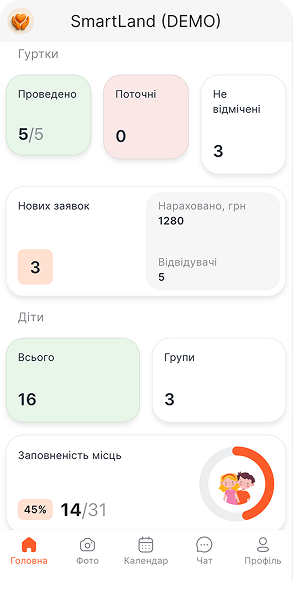
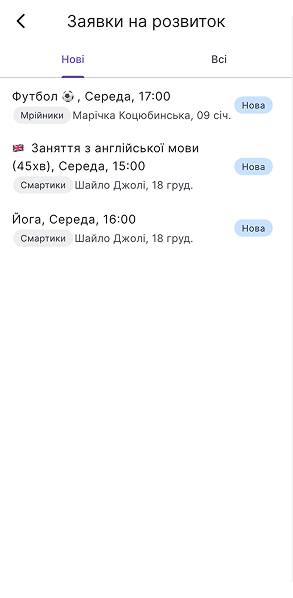
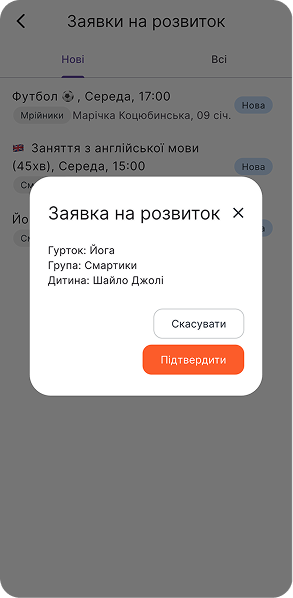
При підтвердженні дитина автоматично буде додана в заняття, яке було обрано батьками.
¶ Фінанси по дитині
Підключення послуг, управління балансами, швидке внесення коштів та звіти.
- Підключення послуги: Діти > Профіль дитини > “+” біля “Послуги” > Обираємо з шаблонів > Нараховуємо одразу чи ні?
- Ведення балансу по підключеній послузі: Профіль дитини > Послуга > “+” у верхньому меню функцій > “Внести кошти / Нарахувати / Коригувати”
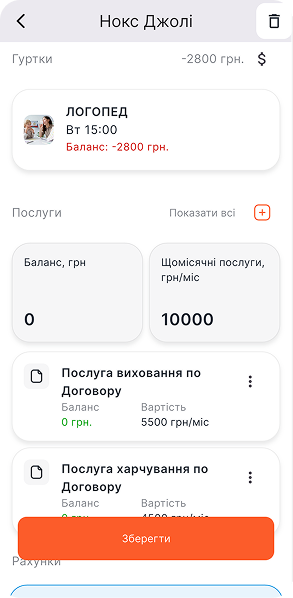
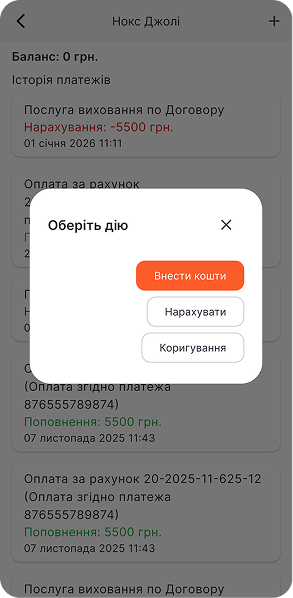
Внести кошти - це завжди ➕ в баланс
Нарахувати - це завжди ➖ в баланс
Коригування - може бути в ➕ і в ➖! Тож при коригуванні ставимо потрібний знак.
- Баланс по гуртку: Профіль дитини > Гурток > Відкриється історія платежів, де можна вмикати “Абонемент” та “Внести кошти / Нарахувати / Коригувати”, натискаючи “+” зверху
Як виставити індивідуальну вартість послуги?
- Профіль дитини > “...” на послузі > Редагувати вартість > Вказуємо нову суму з індивідуальною знижкою чи вартістю > “Оновити”
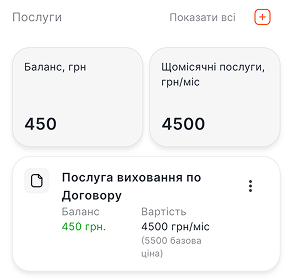
Перевіряємо зміни в інформації про послугу: має відображатися нова вартість на полі послуги, а в дужках базова ціна.
¶ Новини та події
Ефективне інформування батьків відбувається через розділи новин та подій, які відображаються на головній сторінці в батьківському профілі та не губляться в загальних чатах.
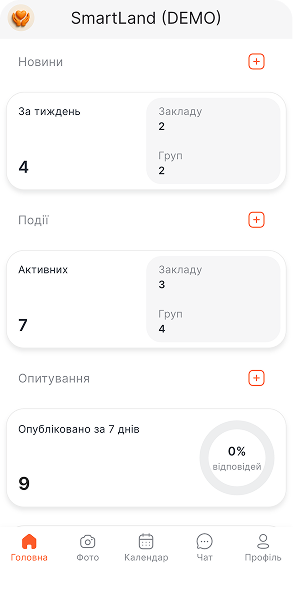
Тож тут транслюємо важливі новини, оголошення, події, які варті уваги батьків. Дашборд покаже загальну кількість інформаційних повідомлень по закладу та групам за тиждень.
¶ Новини
Хто створює новини?
Новини групи - вихователь, адімінстратор.
Новини закладу - тільки адміністратор.
- Створюємо новину: Головна > Новини > Обираємо цільову аудиторію, кого інформуватимемо: заклад (на зеленому фоні) чи окрему групу > "+" у верхньому правому куті > Заповнюємо назву та текст, додаємо зображення (за необхідності) > "Додати новину"
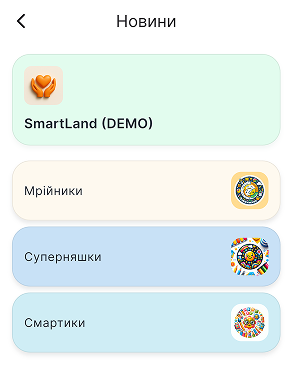
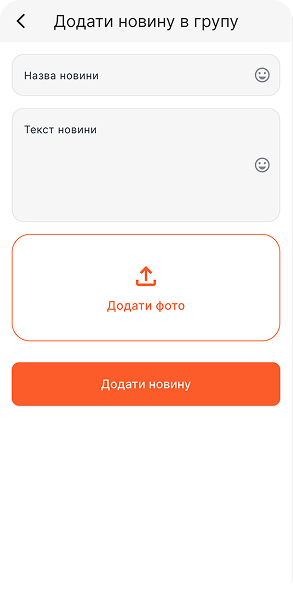
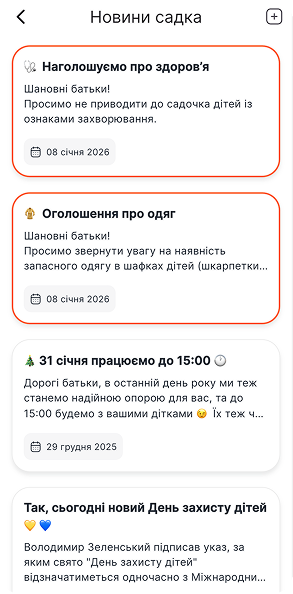
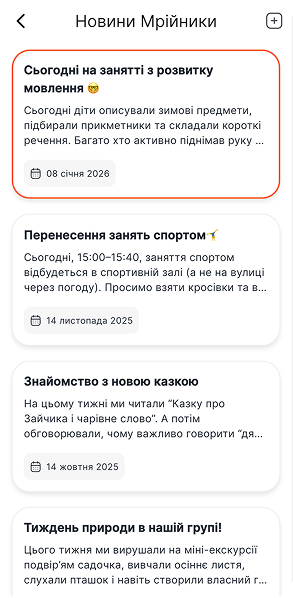
- Редагування / видалення: Головна > Новини > Обираємо новину > "Олівець" в правому верхньому куті > Редагуємо зміст новини чи натискаємо "Видалити" у верхньому меню.
У батьків на головній сторінці новини відображаються так:
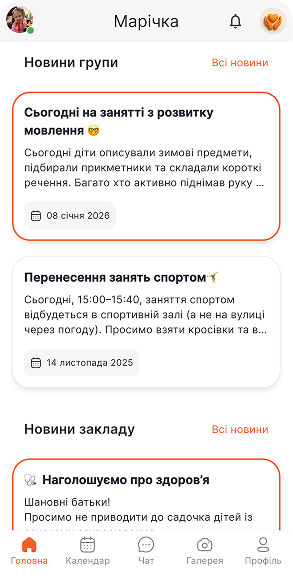
Батькам приходить пуш-повідомлення при доданні нової новини. Помаранчевим виділені непрочитані новини.
¶ Події
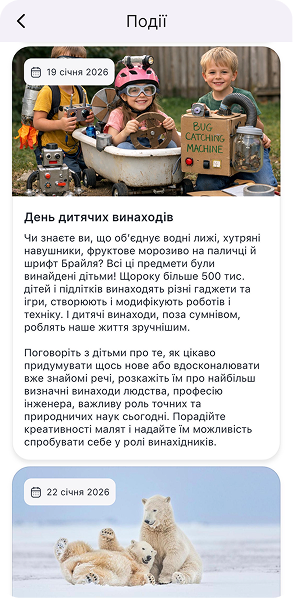
Це розділ для планових свят, заходів, екскурсії тощо.
На дашборді показано кількість активних (актуальних на зараз) подій по закладу та групам.
Інформація про подію з детальним описом показується у батьків на головній до самої дати події.
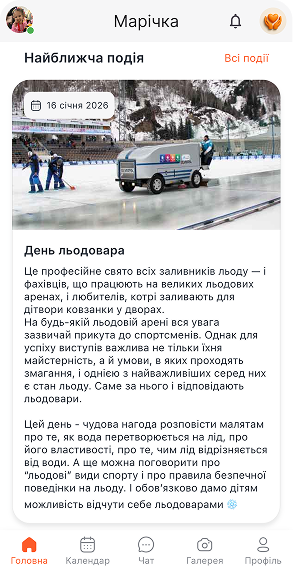
Хто створює події?
Події групи - вихователь, адімінстратор.
Події закладу - тільки адміністратор.
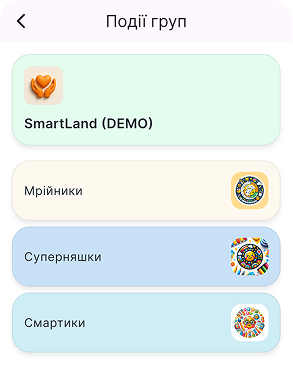
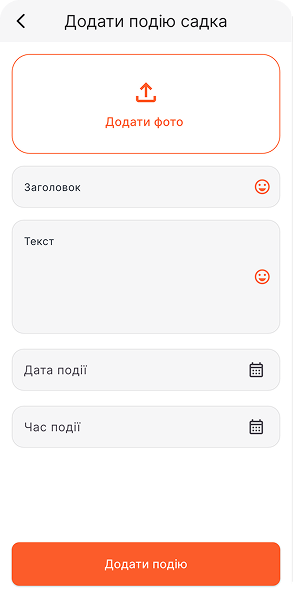
- Створюємо подію: Головна > Події > Обираємо цільову аудиторію, кому транслюємо інформацію: заклад (на зеленому фоні) чи окрему групу > "+" у верхньому правому куті > Додати фото, заголовок, текст, дата (обовʼязково) та час (не обовʼязково) > "Додати подію"
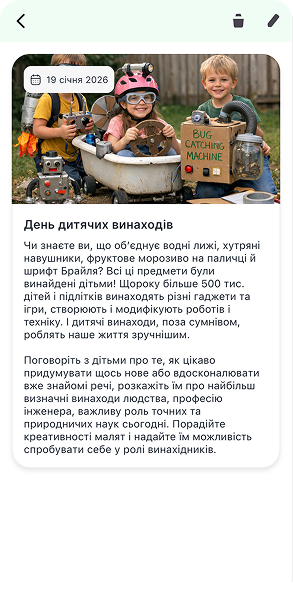
- Редагування / видалення: Головна > Події > Обираємо подію > В правому верхньому куті "Олівець" (редагування) чи "Видалити".
¶ Опитування (голосування)
Потрібно зібрати думку батьків, голосування чи інформування, яке потребує обовʼязкової реакції батьків? Використовуємо розділ "Опитування". У батьків він відкривається "Дзвіночком" у верхньому меню функцій та виглядає так:
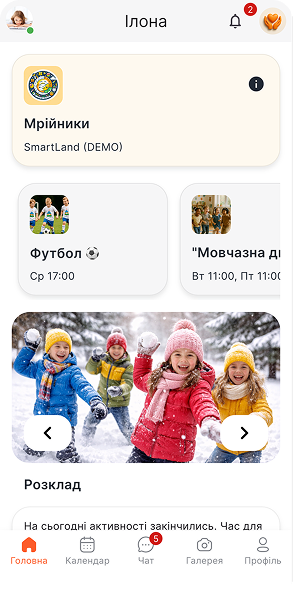
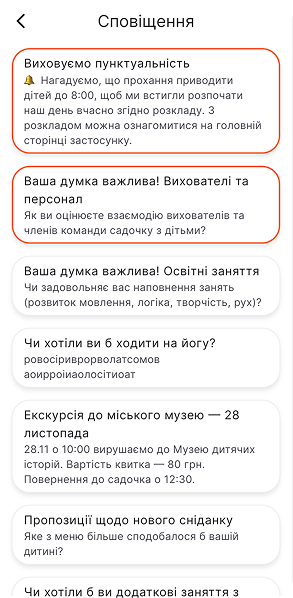
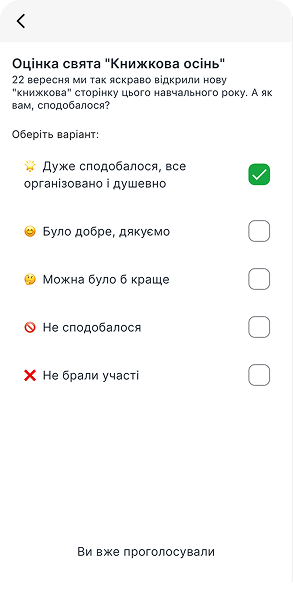
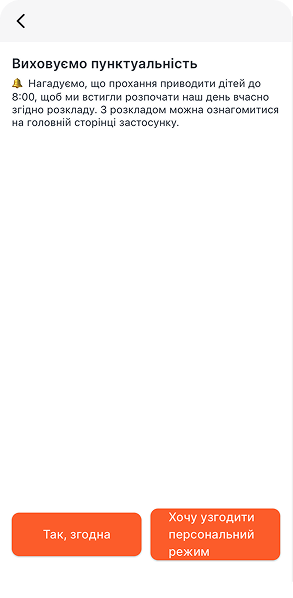
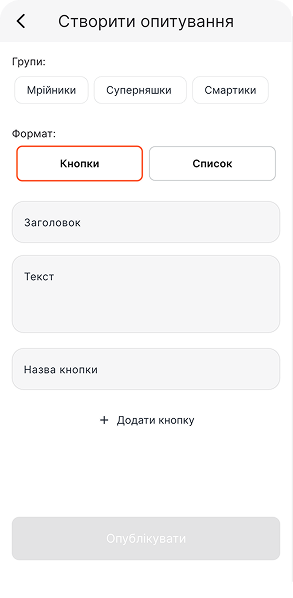
- Створюємо опитування: Головна > Опитування > “+” у верхньому правому куті > Обираємо групи, яким надсилаємо опитування > Вмикаємо Кнопки чи Список > Основна інформація > Варіант(и) відповіді > "Опублікувати"
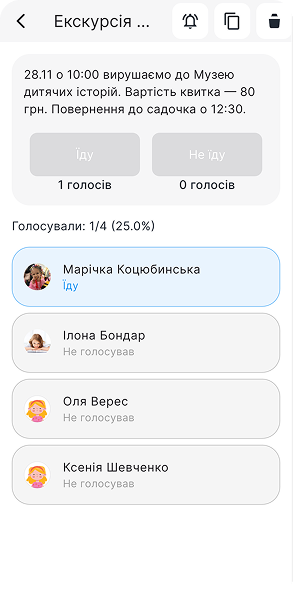
- Копіювання вже наявних опитувань: Головна > Опитування > Обираємо потрібне опитування > Копіювати у верхньому меню функцій > Редагуємо інформацію (при необхідності) > Опублікувати
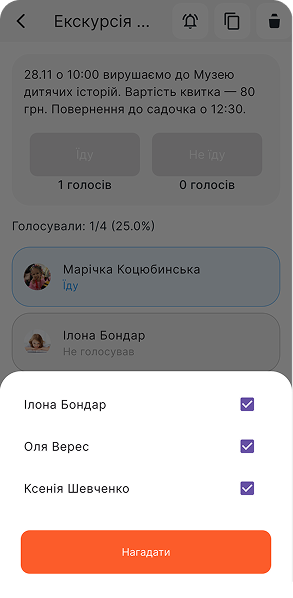
Як нагадати тим, хто ще не проголосував, без особистих повідомлень?
Головна > Опитування > Обираємо опитування > "Дзвіночок" у верхньому меню > Нагадати
¶ Фото
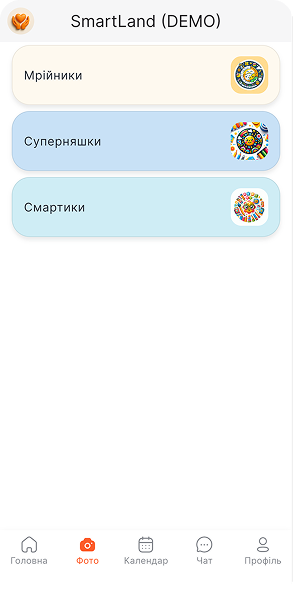
Гелерея закладу, розділена по основним групам.
Хто додає контент?
Фото та відео в групи може додавати вихователь та адміністратор закладу.
Додання зображень та відео дітей в галереї груп: Фото > Група > "+" зверху > "Сьогодні" чи обираємо дату на календарі > Обираємо файли з галереї мобільного пристрою > Додаємо опис (за потреби, поле не обовʼязкове поле) > "Завантажити"
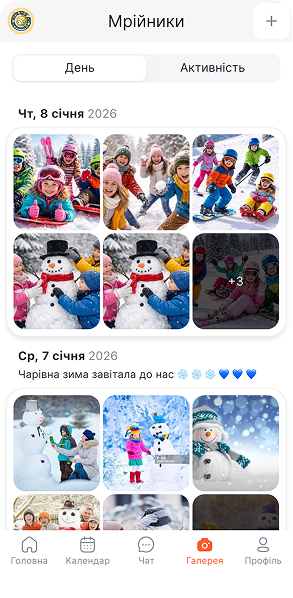
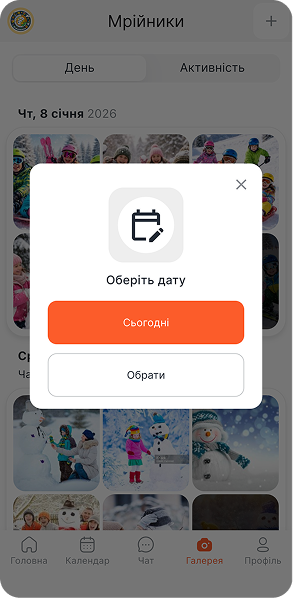
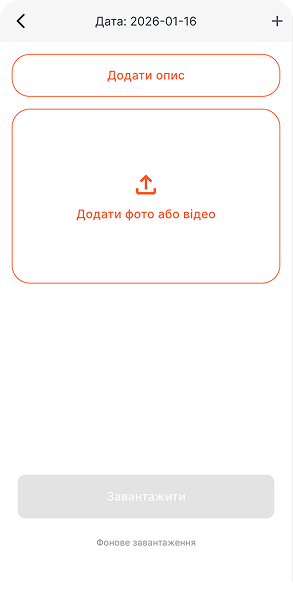
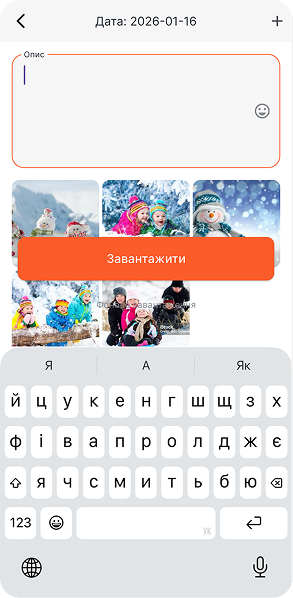
Також є опція "Фонове завантаження", що дозволяє перевести завантаження контенту в згорнутий режим. Можна переходити на інші сторінки додатку, але ВАЖЛИВО не закривати додаток Sadok доки не завантажаться файли!
Видалення, збереження зображення: Галерея > Обираємо необхідне фото > "Видалити"/ "Зберегти" / "Поділитися" (у верхньому меню функцій)
¶ Календар
Календар в профілі адміністратора містить наступну інформацію:
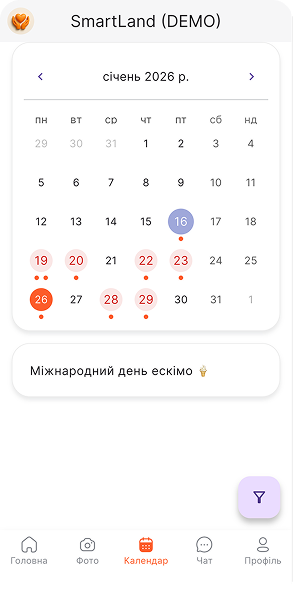
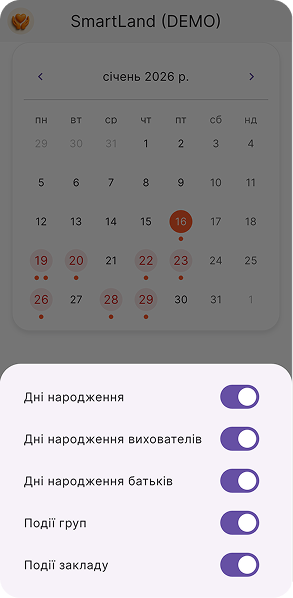
- Дні народження дітей, батьків, працівників
- Події груп
- Події закладу
Ці дані вносяться під час додання користувачів, подій, тож редагуються відповідно в профілях та розділі подій.
¶ Чат
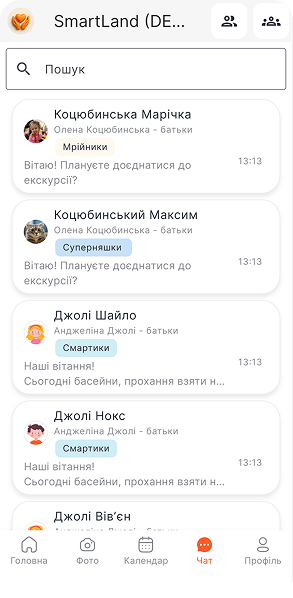
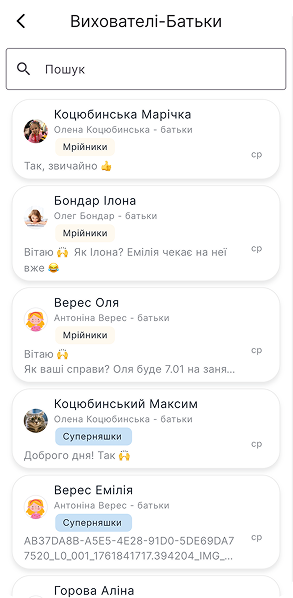
Основний конфіденційний комунікатор адімінстрації закладу з батьками.
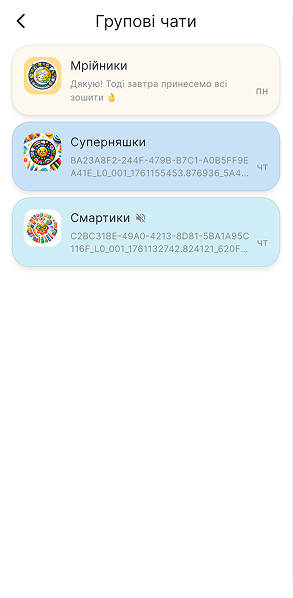
Щоб переглянути групові чати та особисті чати "вихователі-батьки" - натискаєм на іконки додаткових чатів у верхньому меню:
¶ Звіти та аналітика
Де шукати звіти по основним та додатковим послугам для керівника?
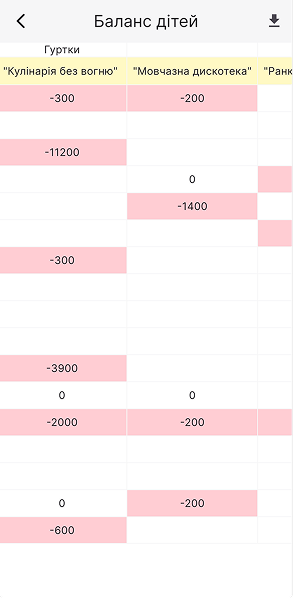
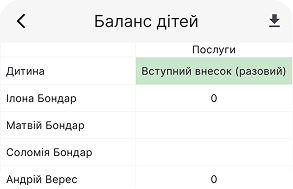
- Заборгованість по всім дітям: Профіль > Діти > “Табличка” у верхньому меню
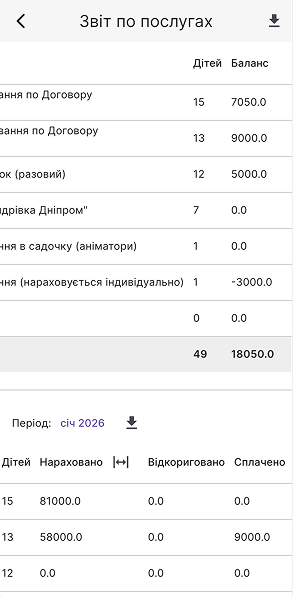
- Загальний звіт по всім основним послугам: Профіль > Послуги > “Табличка” у верхньому меню
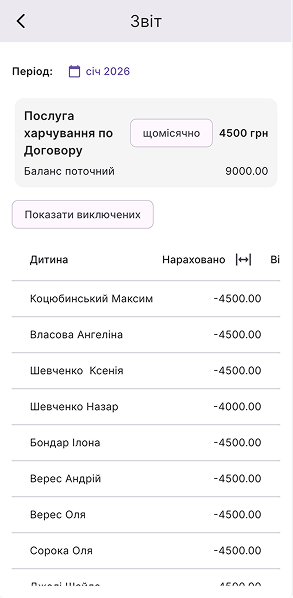
- Звіт по окремій послузі: Профіль > Послуги > Натискаємо прямо на послугу
- Загальний звіт по всім гурткам: Головна > Гуртки > “Табличка” у верхньому меню
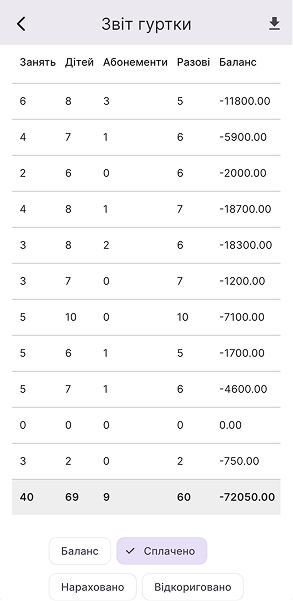
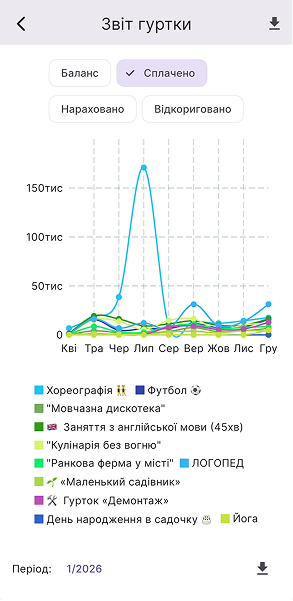
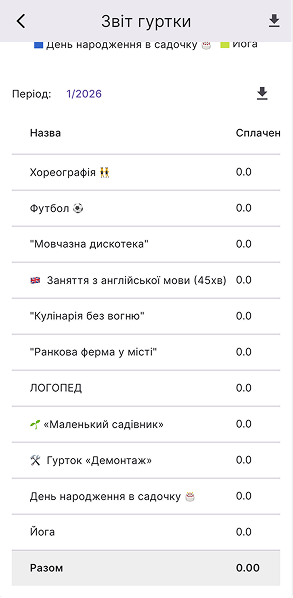
- Звіт по окремому гуртку: Головна > Гуртки > Обираємо гурток > “Табличка” у верхньому меню
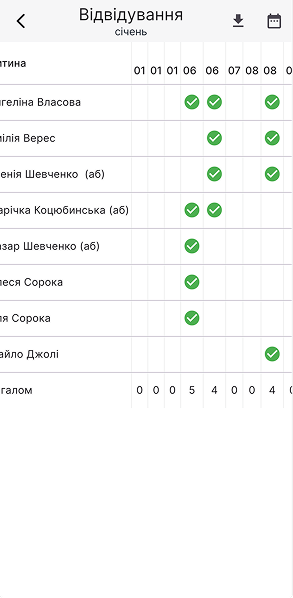
Всі звіти можна завантажити в Exel-таблицях, вони знаходяться під "стрілкою вниз" у верхньому меню функцій кожного зі звітів.
¶ Ми поруч та завжди на звʼязку!
Дякуємо за співпрацю та партнерство!
Завжди готові допомогти на шляху цифровізації ваших бізнес-процесів:
📞 +38 093 969 00 70
📩 hello@sadok.app
💬 Чат з менеджером
🤖 Sadok_info_bot

¶ Ідеї та побажання
Ми не зупиняємося та далі створюємо нові функцїї та інструменти для вас 🫶
Тож будемо вдячні за ідеї 💡, зауваження, побажання - їх можна залишити за посиланням: скарбничка побажань та ідей